Mit dem Reviereditor baust du dein Revier auf der Karte auf: die Reviergrenze als Linie, Einrichtungen wie Hochsitze, Kanzeln oder Kirrungen als Punkte und Flächen – etwa einen Wildacker. Alles, was du hier anlegst, sehen deine Jäger auf der Revierkarte.
Editor öffnen
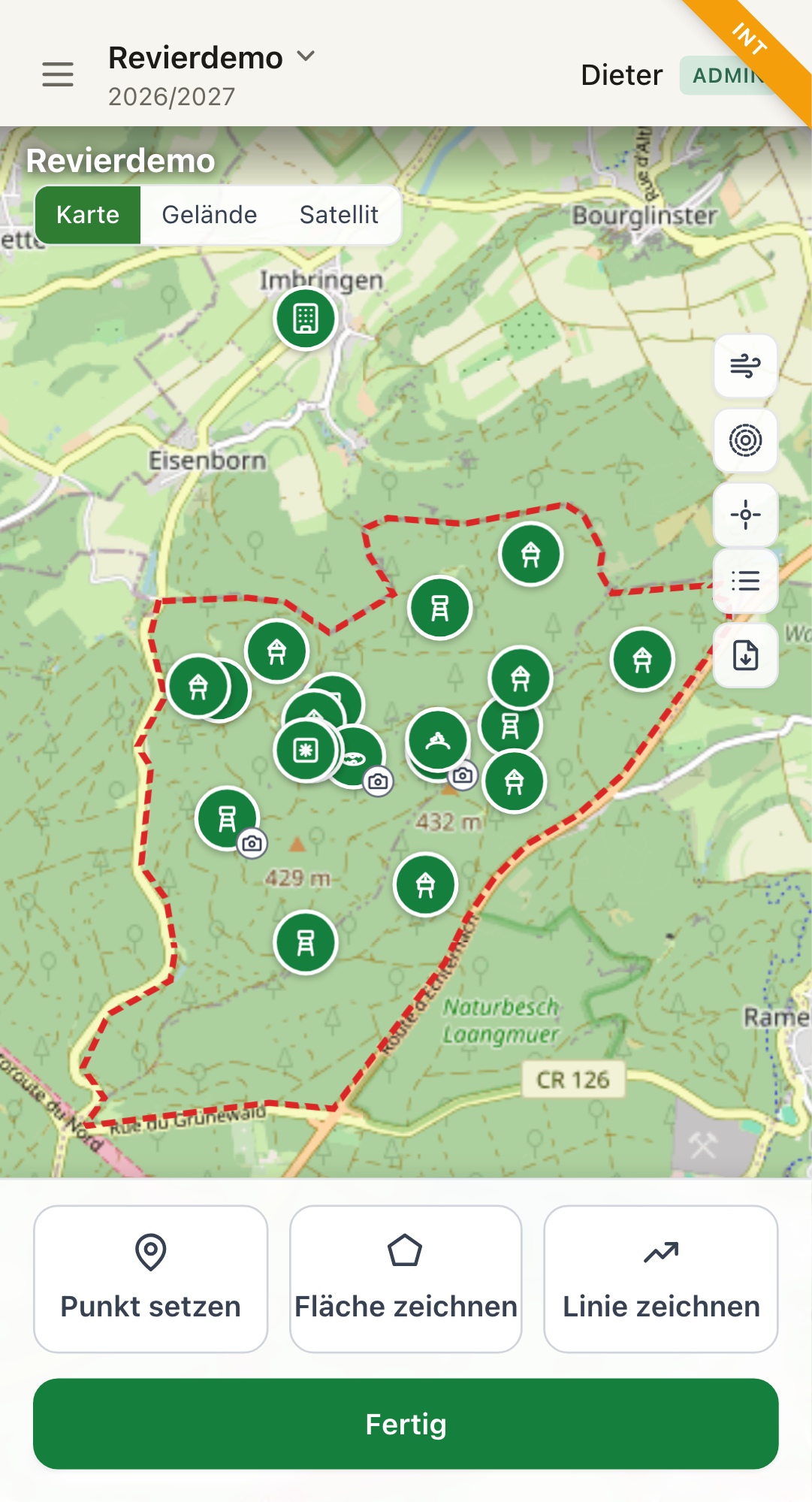
Öffne die Revierkarte (Tab Revier) und tippe oben links auf das Stift-Symbol (Karte bearbeiten). Unten erscheint die Werkzeugleiste mit drei Werkzeugen: Einrichtung (Punkt), Fläche und Reviergrenze (Linie). Mit Fertig beendest du den Editor.
Grenze, Einrichtung oder Fläche? Das richtige Werkzeug wählen
Der häufigste Anfängerfehler: Die Reviergrenze wird als Fläche gemalt, statt als Linie gezogen. So unterscheiden sich die drei Werkzeuge:
- Reviergrenze – der Außenumriss deines Reviers. Du ziehst ihn als Linie von Eckpunkt zu Eckpunkt entlang der Grenze. Nicht als Fläche ausfüllen!
- Einrichtung – ein einzelner Punkt für Hochsitz, Kanzel, Kirrung, Wildkamera und Ähnliches.
- Fläche – ein ausgefüllter Bereich für Wildacker, Feld oder Äsungsfläche – also nur einzelne Flächen im Revier, nicht das ganze Revier.
Einrichtung anlegen (Punkt)
Einrichtungen wie Hochsitz, Kanzel, Kirrung oder Wildkamera setzt du als Punkt.
- Tippe auf Einrichtung.
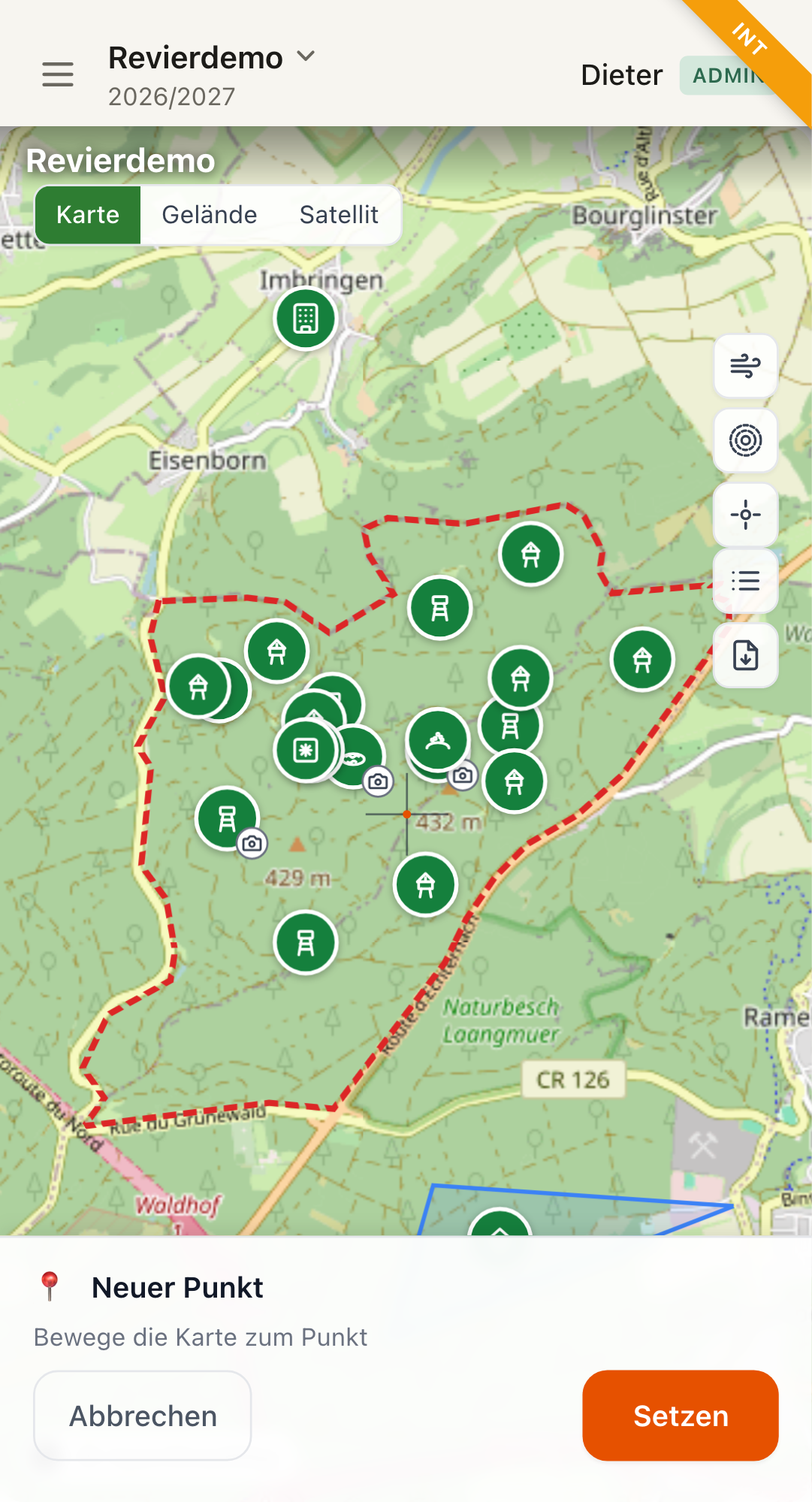
- Verschiebe die Karte, bis das Fadenkreuz auf der gewünschten Stelle liegt, und tippe auf Setzen.
- Wähle den Typ der Einrichtung und gib einen Namen ein.
- Bestätige mit Speichern.
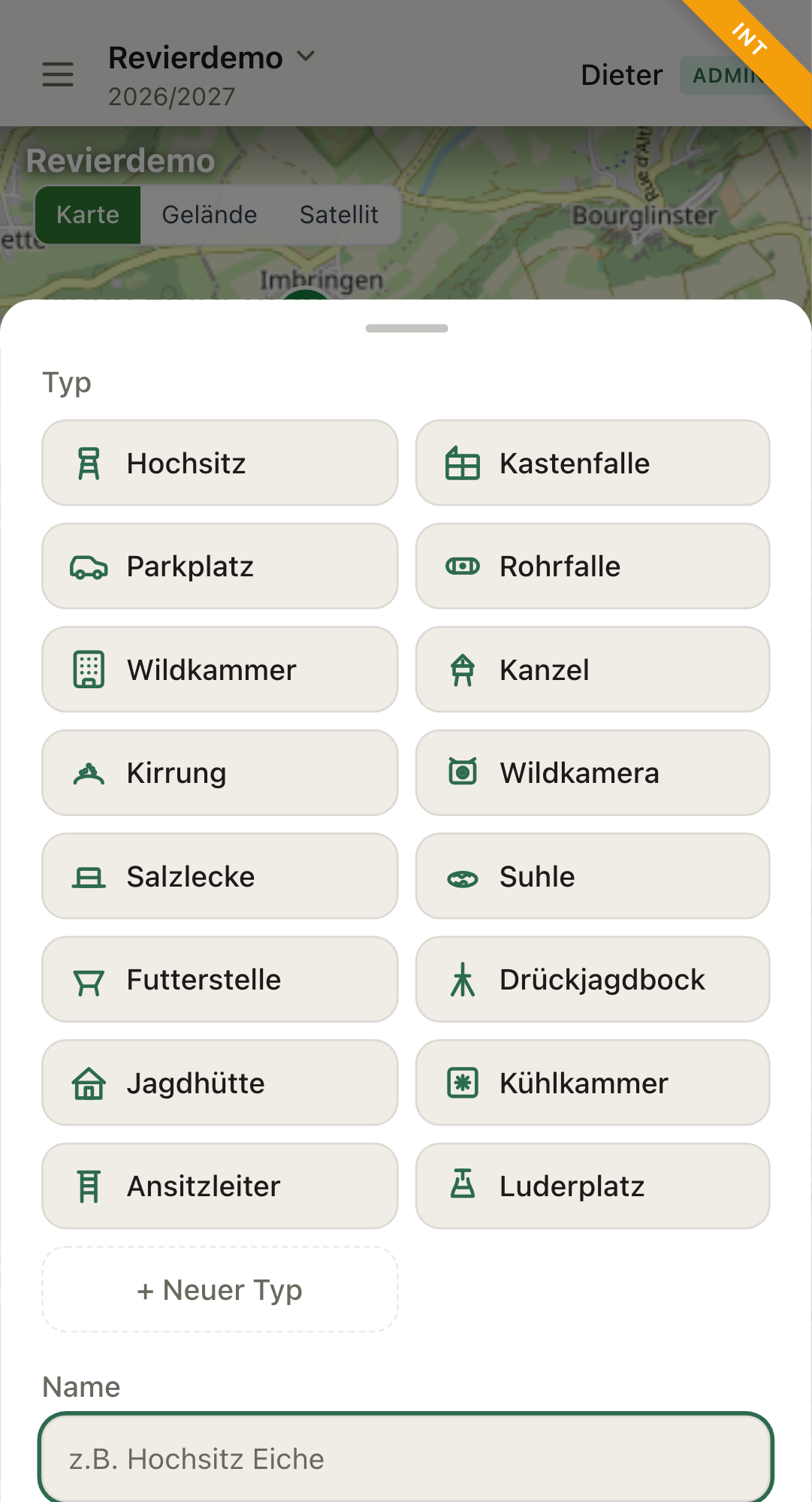
Über + Neuer Typ erstellst du eigene Einrichtungstypen mit passendem Symbol. Pro Einrichtung kannst du außerdem festlegen, ob sie In Einträgen verwenden wird – also beim Melden von Abschüssen und Beobachtungen als Standort zur Auswahl steht.
Reviergrenze anlegen (Linie)
Die Reviergrenze ist der Außenumriss deines Reviers – gezogen als Linie, nicht als Fläche.
- Tippe auf Reviergrenze.
- Setze die Eckpunkte entlang der Grenze: Karte bewegen und je + Punkt tippen (mit Rückgängig nimmst du den letzten zurück).
- Tippe auf Fertig (ab zwei Punkten möglich).
- Wähle als Typ die Reviergrenze und speichere.
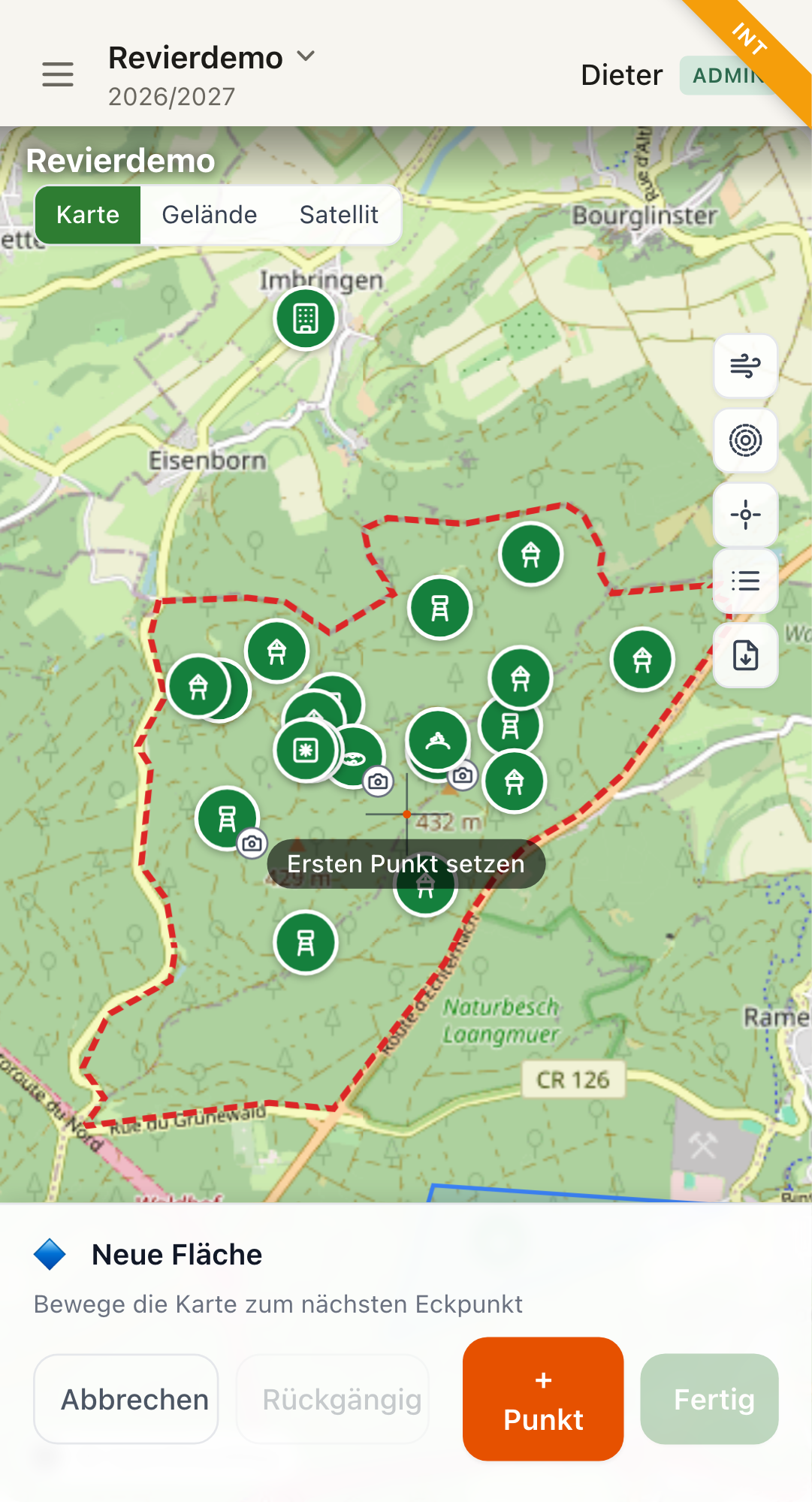
Fläche anlegen (z. B. Wildacker)
Flächen eignen sich, um Bereiche zu markieren – etwa einen Wildacker oder eine Äsungsfläche.
- Tippe auf Fläche.
- Setze die Eckpunkte mit + Punkt (mindestens drei).
- Tippe auf Fertig.
- Wähle einen Flächen-Typ (oder lege mit + Neuer Typ z. B. „Wildacker" an) und speichere.
Bearbeiten & Löschen
Tippe im Editor auf eine vorhandene Einrichtung, um sie zu bearbeiten. Du kannst:
- Details öffnen, um Name, Typ, Beschreibung oder Fotos zu ändern.
- Verschieben, um einen Punkt an eine neue Position zu setzen.
- Blickrichtung festlegen (bei Punkten), um die Ansitzrichtung zu zeigen.
- Entfernen, um die Einrichtung zu löschen.
Zum Abschluss beendest du den Editor mit Fertig.