Mit einer Kartenfreigabe gibst du einen Ausschnitt deiner Revierkarte per Link oder QR-Code weiter – ganz ohne Anmeldung. Du bestimmst dabei genau, welche Einrichtungen die Empfänger sehen. So zeigst du Gästen nur das, was sie für ihren Tag im Revier brauchen, ohne dein komplettes Revier offenzulegen.
Das Beispiel: Sammelansitz mit Revierfremden
Du planst einen Sammelansitz und hast dazu einige revierfremde Jäger eingeladen. Sie kennen dein Revier nicht. Statt jeden einzeln einzuweisen, gibst du ihnen vorab eine Karte mit der Jagdhütte und den zwei bis drei Sitzen frei, auf die sie sich verteilen sollen – dazu ein kurzer Hinweis zum Ablauf. Mehr muss niemand sehen.
Freigabe anlegen
Öffne die Revierkarte (Tab Revier) und tippe oben auf + Freigabe. Es öffnet sich das Fenster Neue Kartenfreigabe.
- Gib einen Titel ein, z. B. „Sammelansitz 12. Oktober“. Ihn sehen auch die Gäste.
- Schreibe in das Feld Nachricht einen kurzen Hinweis – etwa: „Wir treffen uns an der Hütte und fahren dann selbständig an die Sitze.“ Die Nachricht erscheint den Gästen oben über der Karte.
- Wähle unter Einrichtungen aus, was geteilt wird: Tippe zuerst auf Keine, um die Auswahl zu leeren, und hake dann gezielt die Jagdhütte und die gewünschten Stände an. Die Einrichtungen sind nach Typ gruppiert – über die Gruppe wählst du gleich alle eines Typs aus.
- Tippe auf Speichern.
Link oder QR-Code weitergeben
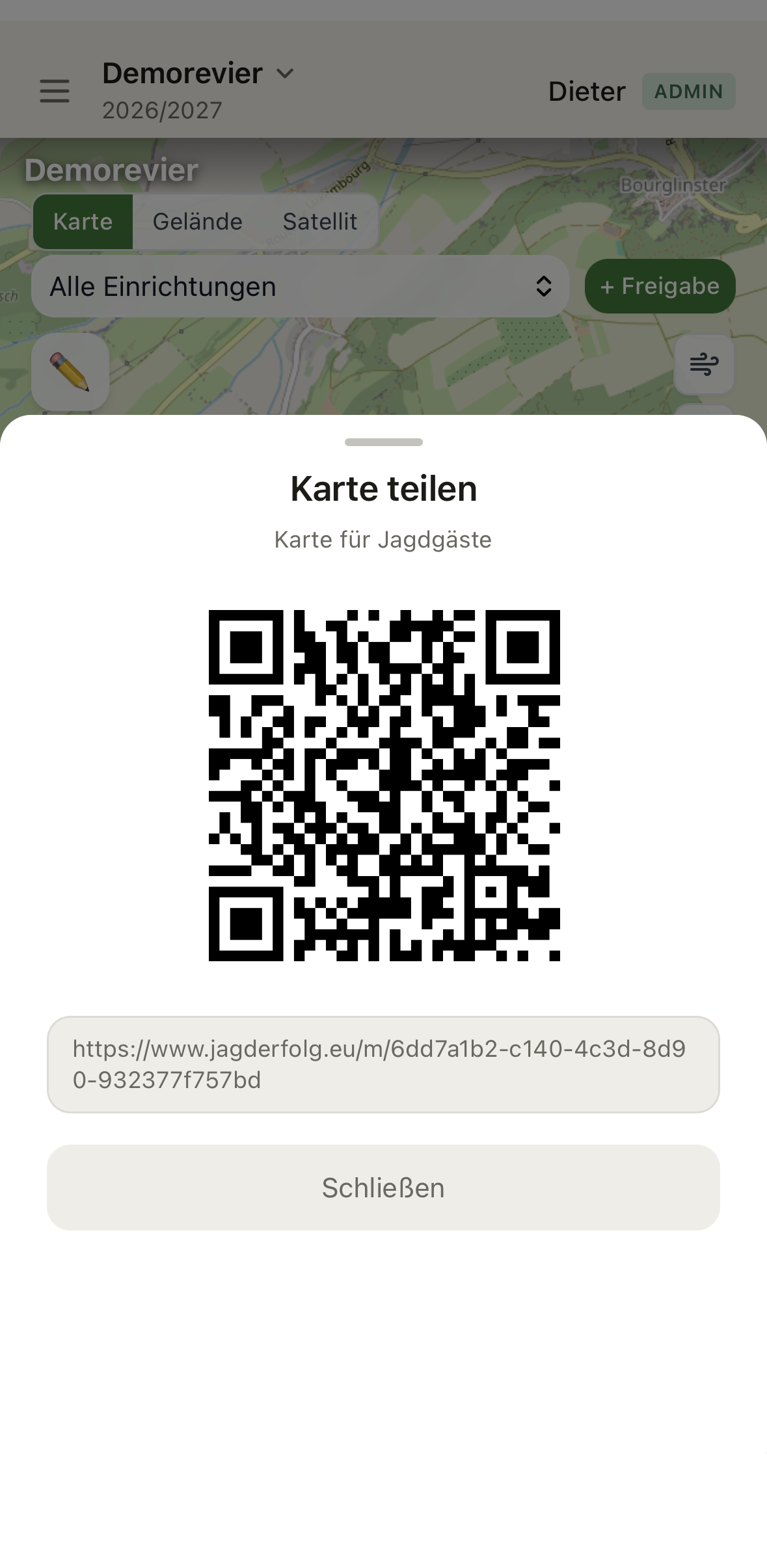
Nach dem Speichern öffnet sich Karte teilen mit einem QR-Code und dem Link. Der Link liegt bereits in der Zwischenablage („Link kopiert!“) – du kannst ihn direkt per WhatsApp oder E-Mail an die Gäste schicken. Den QR-Code scannen sie bei einem Treffen einfach ab. Mit Schließen beendest du den Dialog.
Was die Gäste sehen
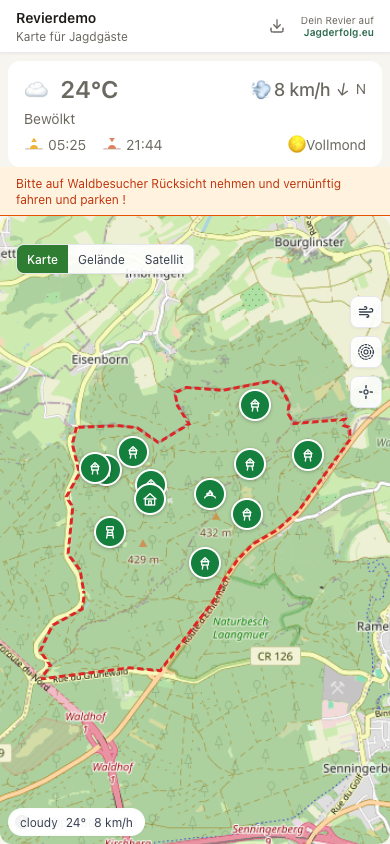
Die Gäste öffnen den Link ohne Anmeldung. Sie sehen den Reviernamen, deinen Titel und – falls vorhanden – deine Nachricht als Hinweis über der Karte. Auf der Karte erscheinen nur die freigegebenen Einrichtungen (hier: Hütte und Sitze) samt Reviergrenze. Auch unterwegs nützlich: Über die Karte können sie das Wind-Overlay einblenden und ihren eigenen Standort anzeigen lassen, um die Sitze zu finden.
Ändern oder löschen
Wähle eine bestehende Freigabe oben im Auswahlmenü aus. Daneben erscheinen drei Symbole:
- Bearbeiten (Stift) öffnet die Freigabe wieder – etwa um einen Sitz zu ergänzen oder die Nachricht zu ändern.
- Teilen zeigt erneut QR-Code und Link.
- Löschen (Papierkorb) hebt die Freigabe auf. Danach ist der Link nicht mehr aufrufbar – ideal, sobald der Sammelansitz vorbei ist.