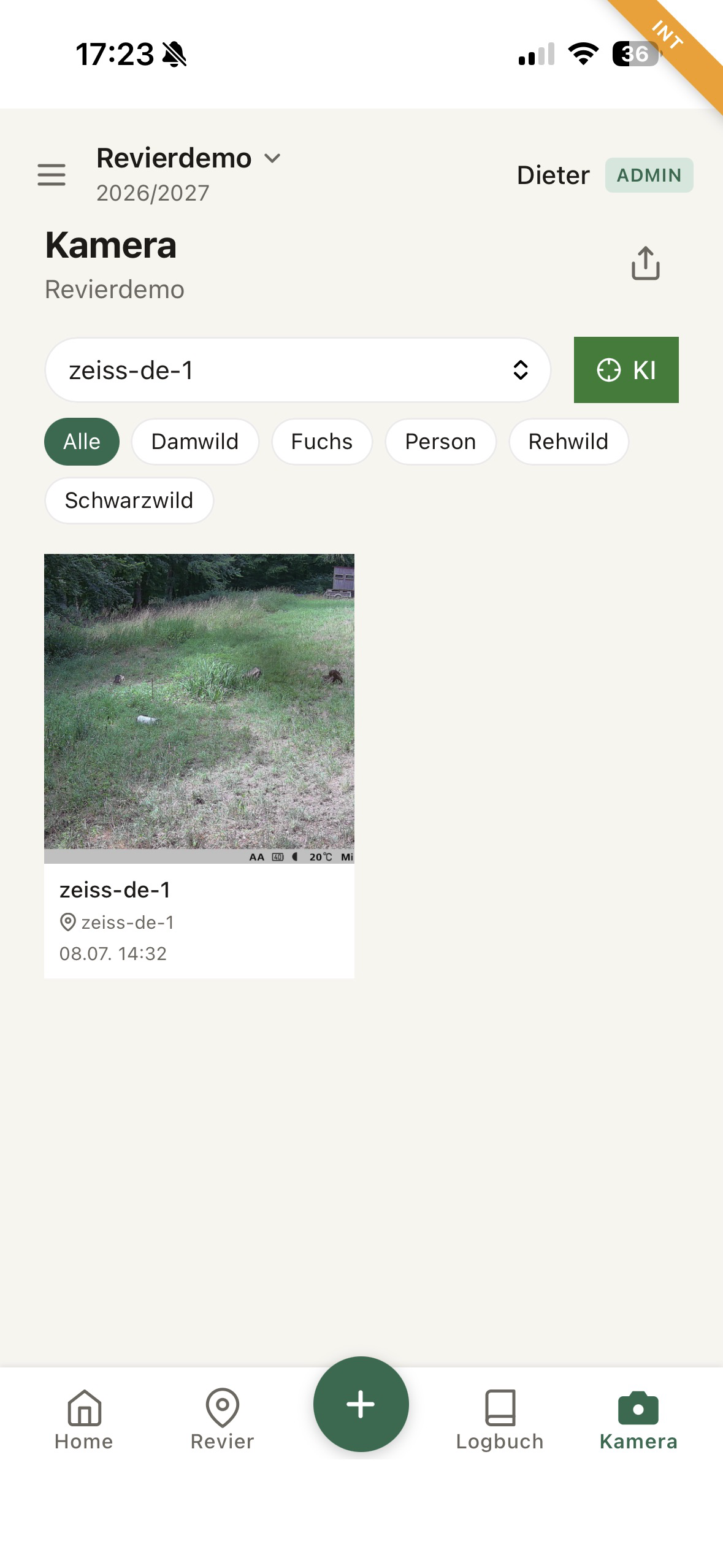
Mit der Hersteller-Integration empfängt Jagderfolg E-Mail-Nachrichten von ZEISS Secacam, leitet notwendige Systemmails an dich weiter und ordnet Bildmails den passenden Kameras im Revier zu.
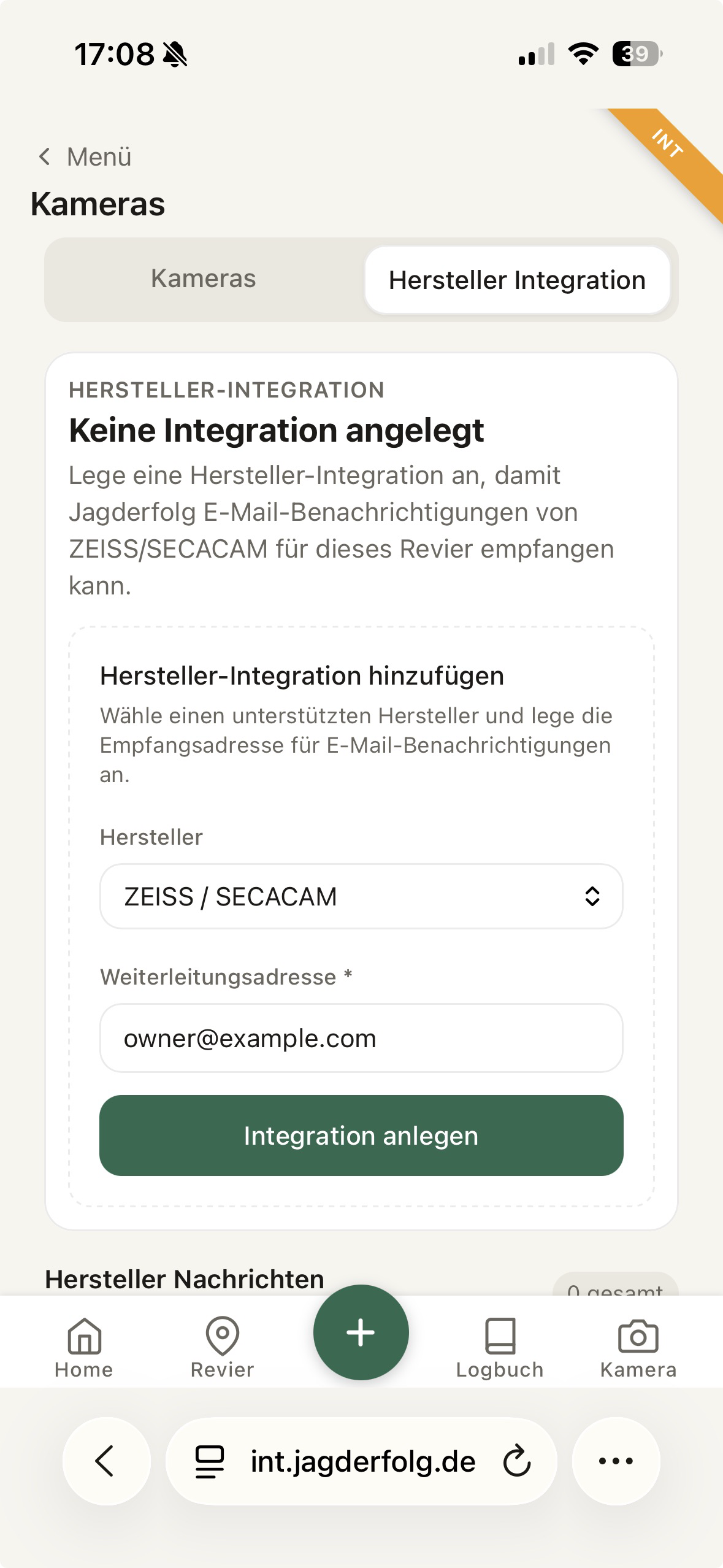
1. Hersteller-Integration anlegen
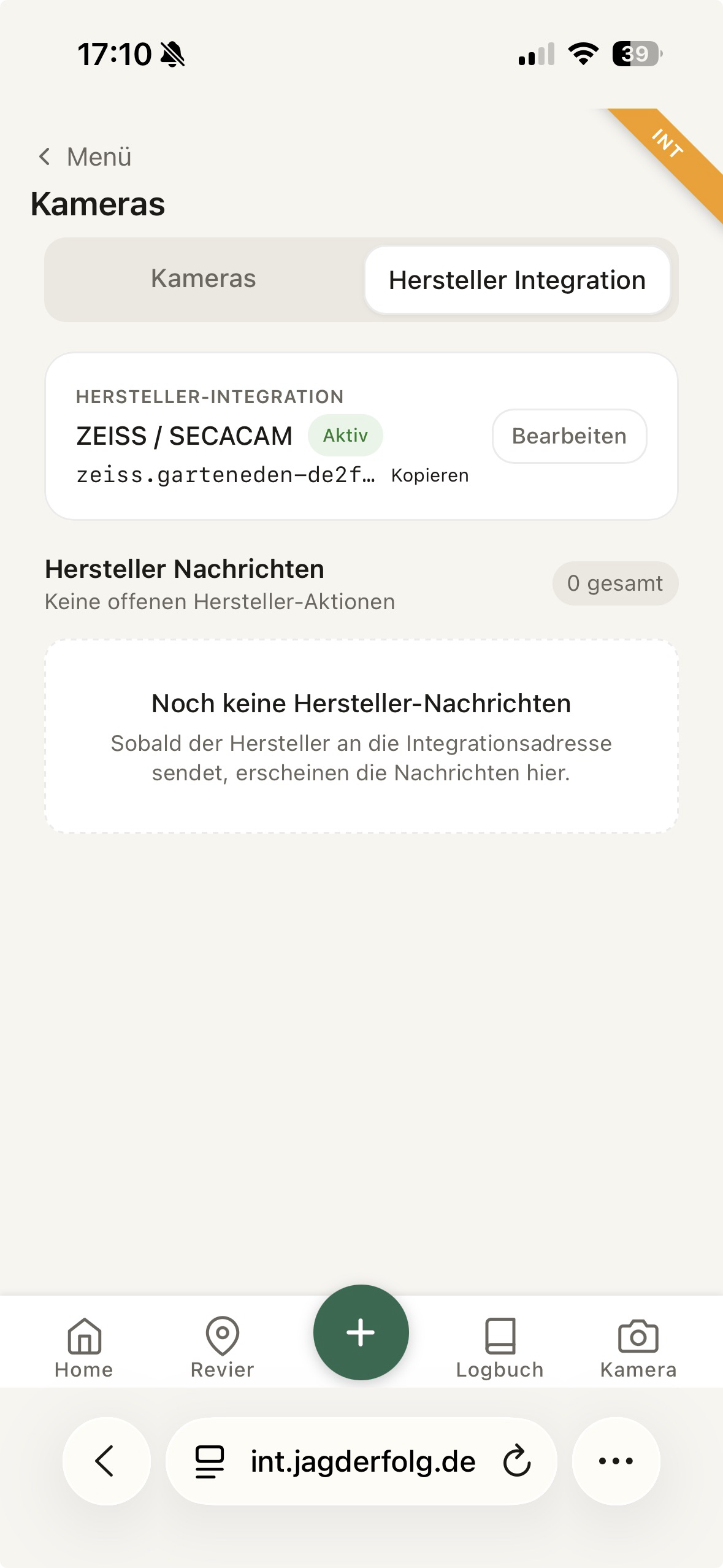
- Öffne Menü → Kameras → Hersteller Integration.
- Wähle ZEISS Secacam aus.
- Trage die E-Mail-Adresse des Revierverantwortlichen bei Weiterleitungsadresse ein.
- Tippe auf Integration anlegen.
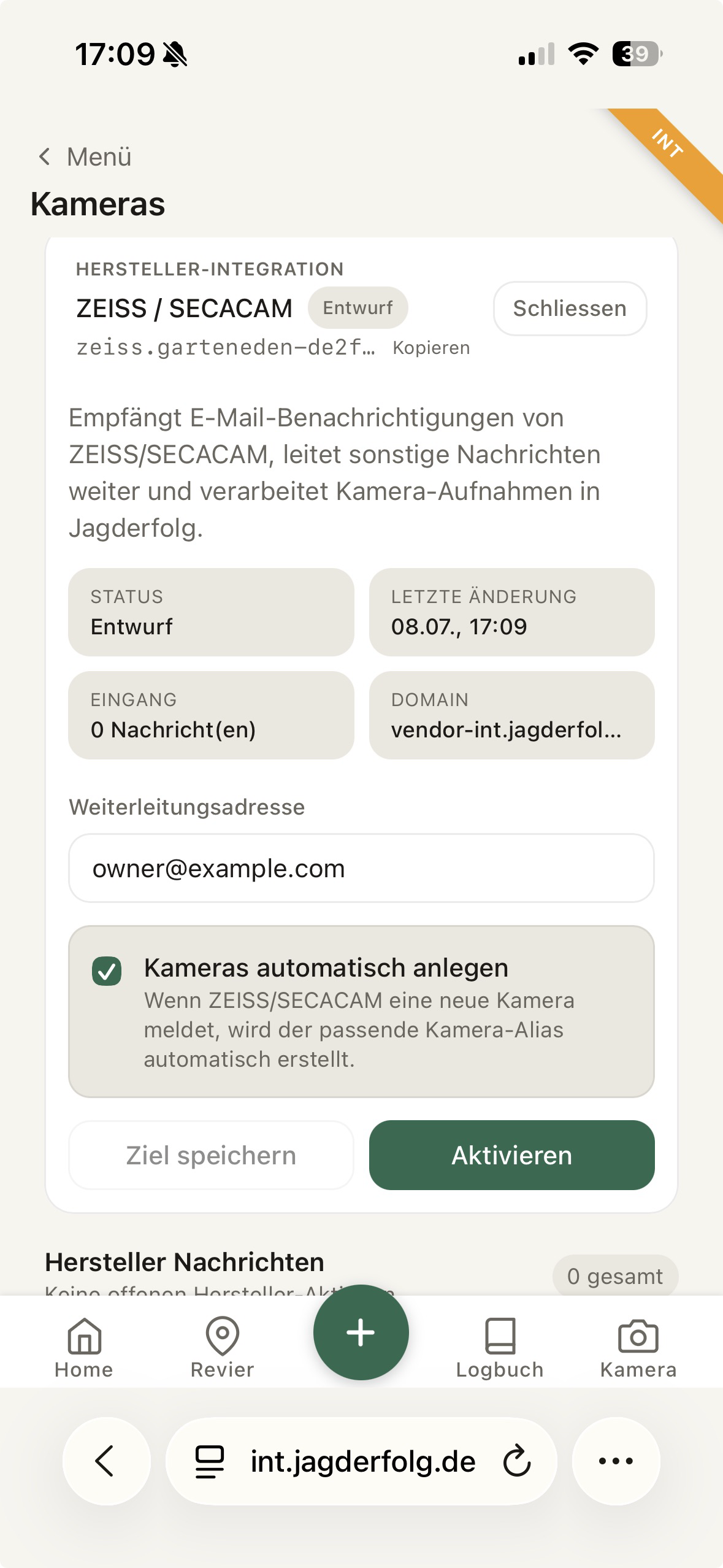
2. Entwurf prüfen und Integration aktivieren
Nach dem Anlegen erhältst du eine eindeutige Integrationsadresse. Diese Adresse verwendest du später in ZEISS als Kontakt. Solange die Integration im Status Entwurf ist, kannst du die Weiterleitungsadresse noch anpassen.
3. Jagderfolg als Kontakt in ZEISS einladen
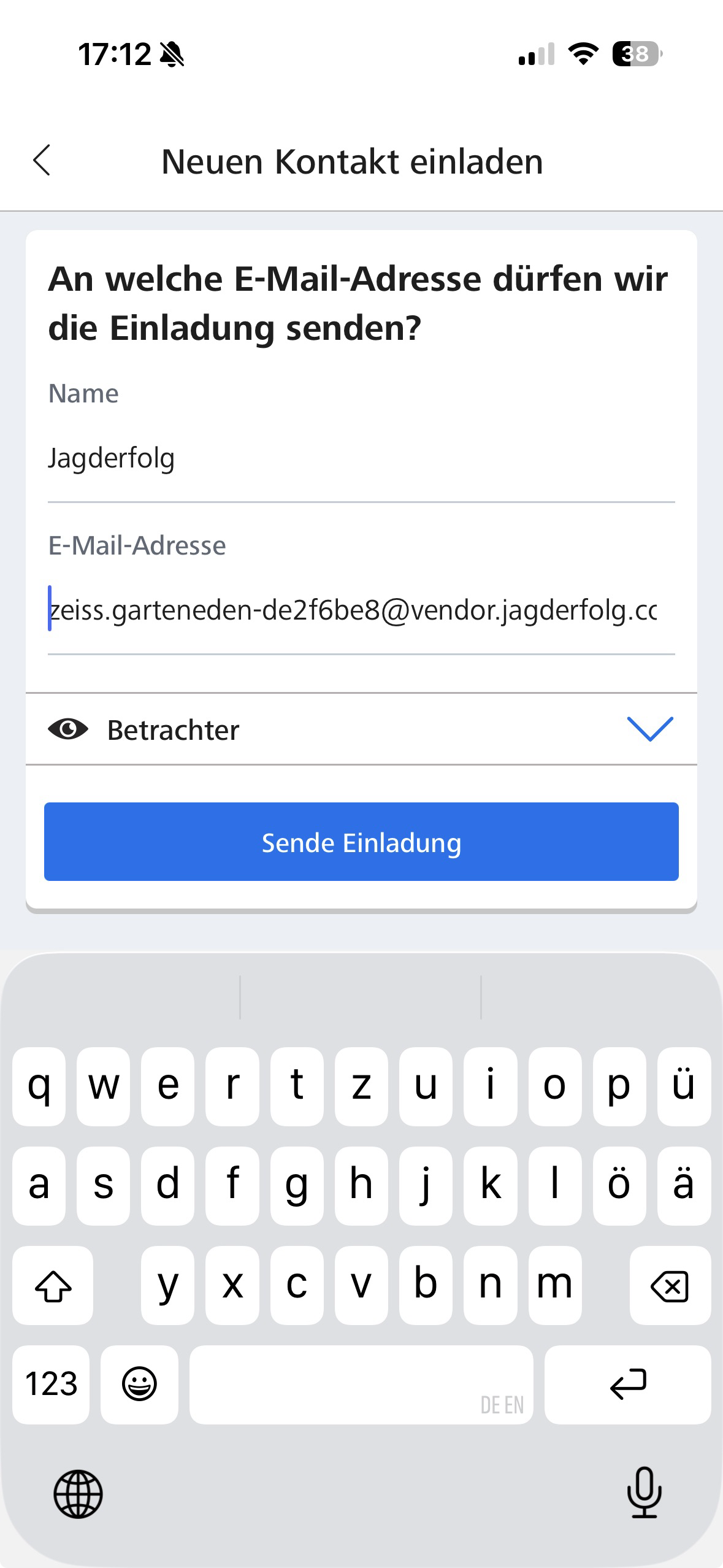
Öffne in der ZEISS-App die Kontakt- oder Freigabefunktion und lade die angezeigte Integrationsadresse als neuen Kontakt ein. Verwende am besten den Namen Jagderfolg, damit der Kontakt später leicht wiederzufinden ist.
4. Weitergeleitete Hersteller-Mail prüfen
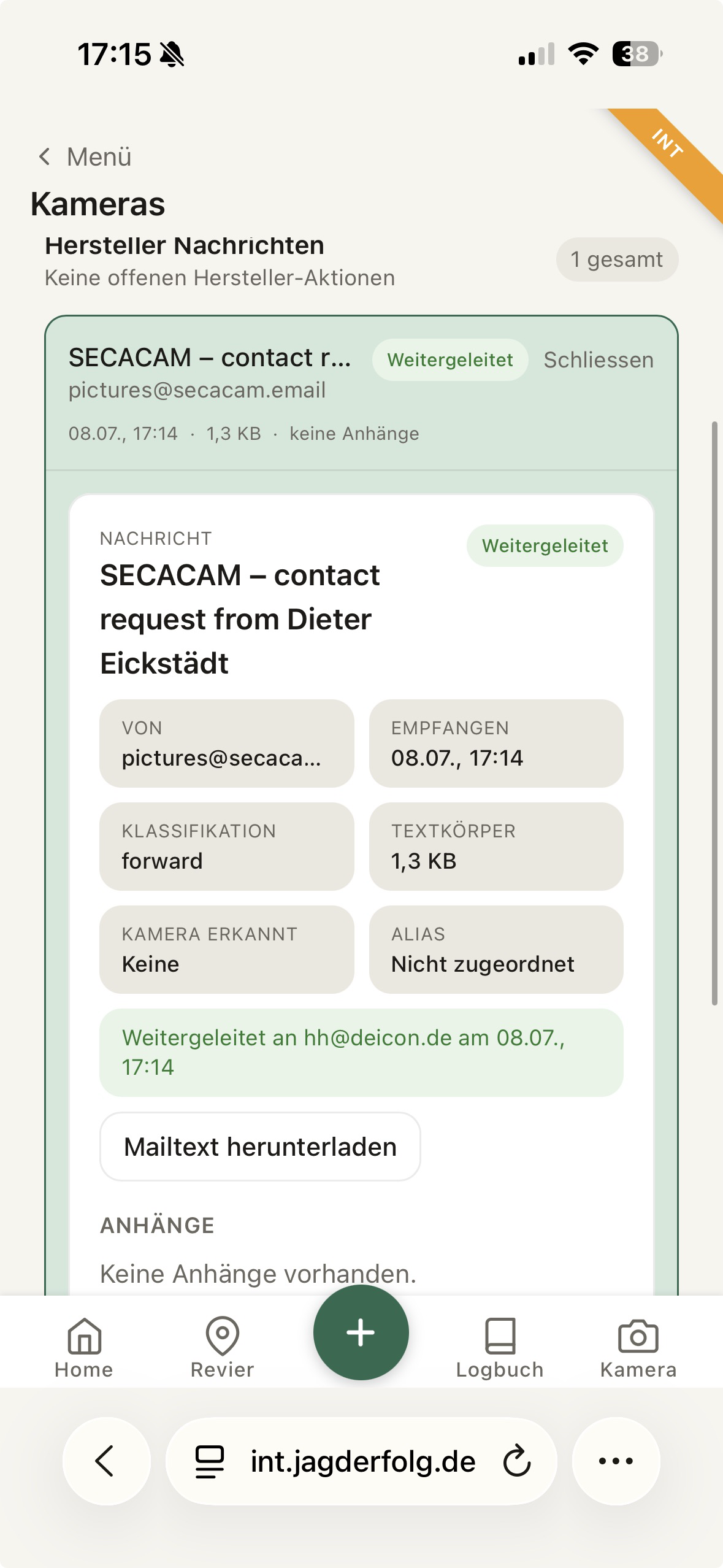
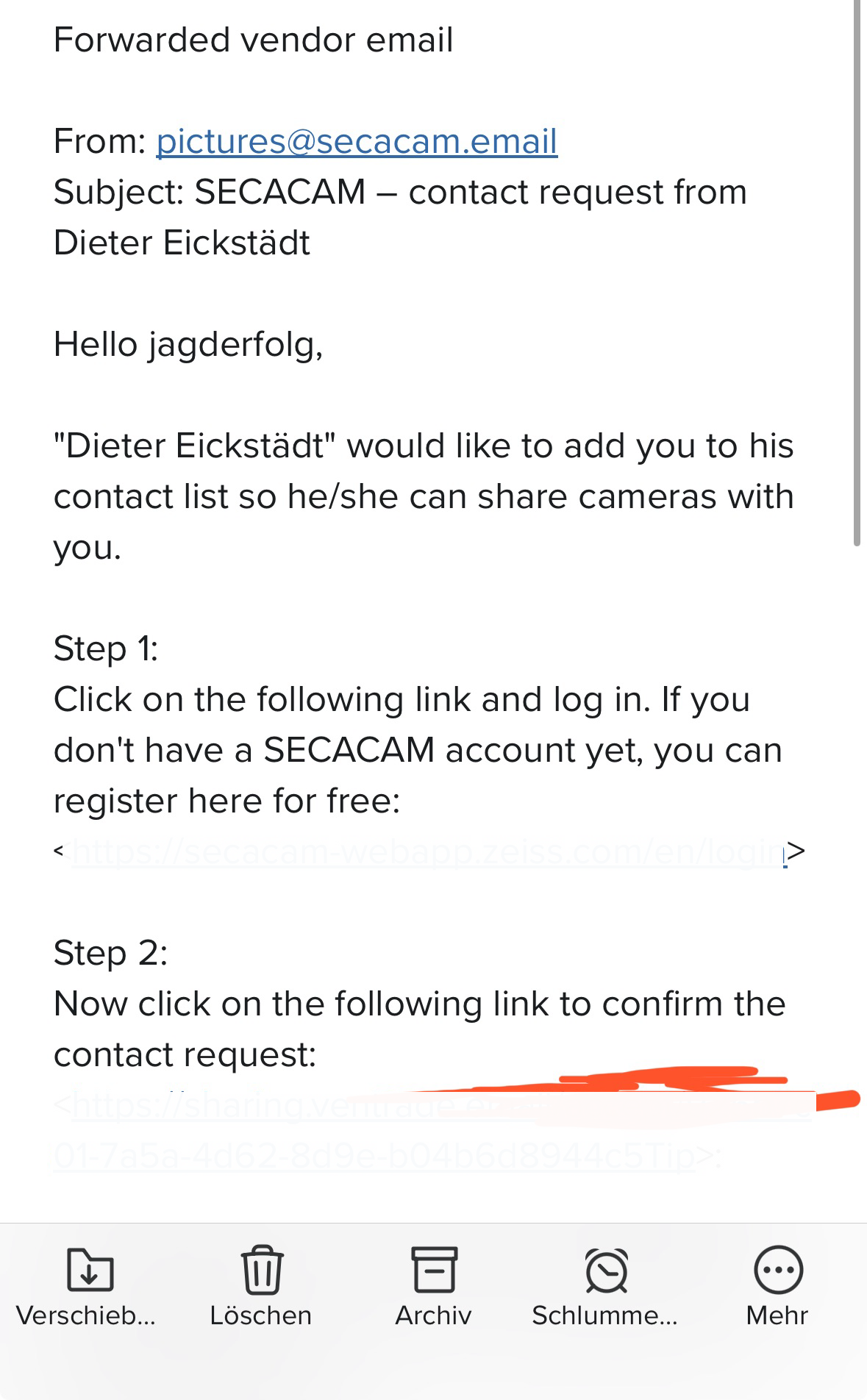
ZEISS bzw. Secacam sendet Systemmails wie Kontaktanfragen oder Bestätigungen zunächst an die Integrationsadresse. Jagderfolg zeigt diese Nachrichten im Bereich Hersteller Nachrichten an und leitet sie zusätzlich an die hinterlegte Weiterleitungsadresse weiter.
5. E-Mail-Benachrichtigungen je Kamera in ZEISS aktivieren
Dieser Schritt muss im ZEISS-Konto der Jagderfolg-Integration erfolgen, also in dem Konto, das mit der neu erzeugten Jagderfolg-E-Mail-Adresse eingeladen wurde. Nur wenn dort die E-Mail-Benachrichtigung aktiviert wird, sendet ZEISS die Bilder an die Jagderfolg-Adresse.
- Melde dich in der ZEISS-App mit dem Jagderfolg-Benutzer an, also mit dem eingeladenen Konto der neuen Integrationsadresse.
- Öffne in diesem Konto die gewünschte Kamera.
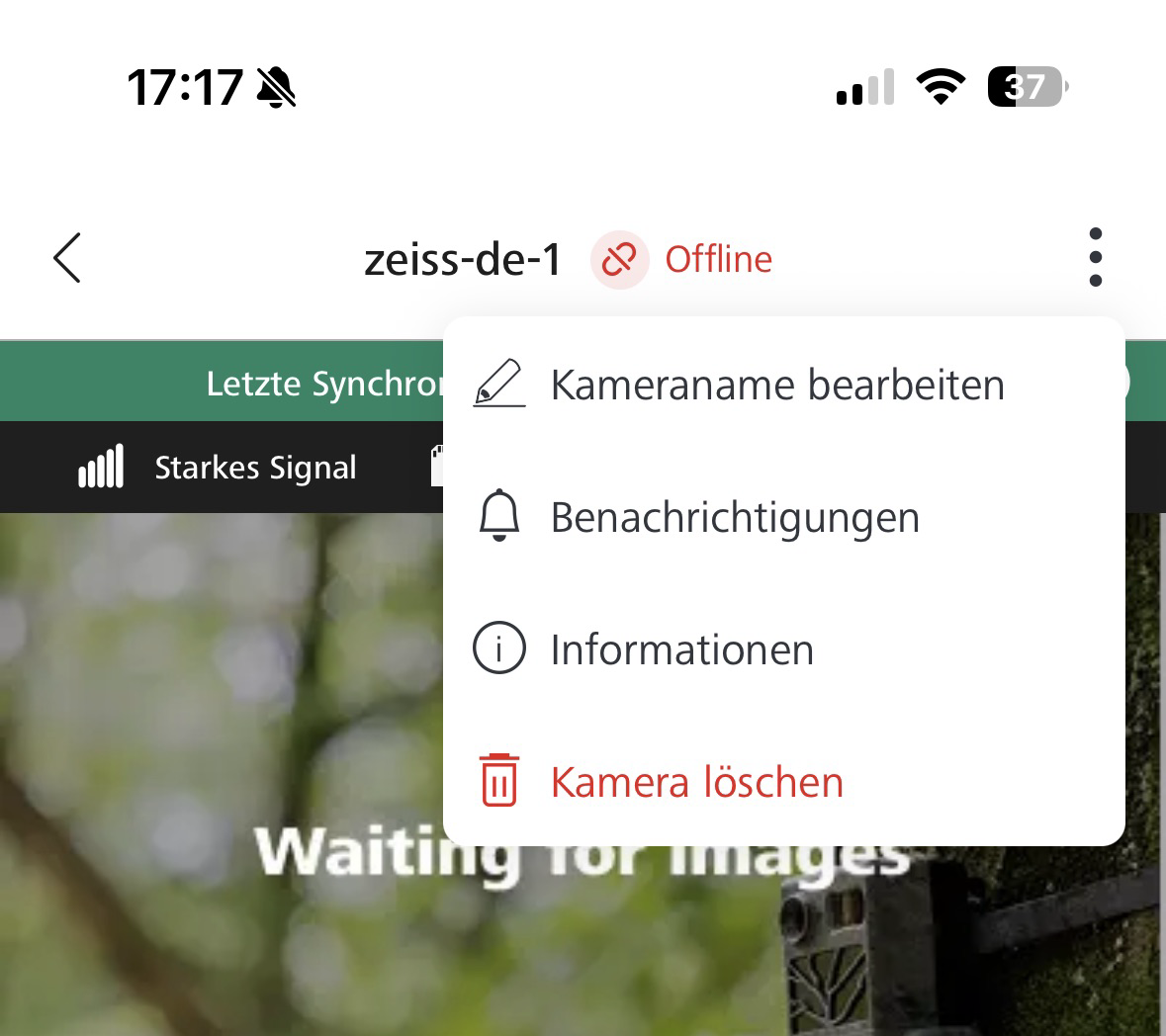
- Gehe über das Kameramenü zu Benachrichtigungen.
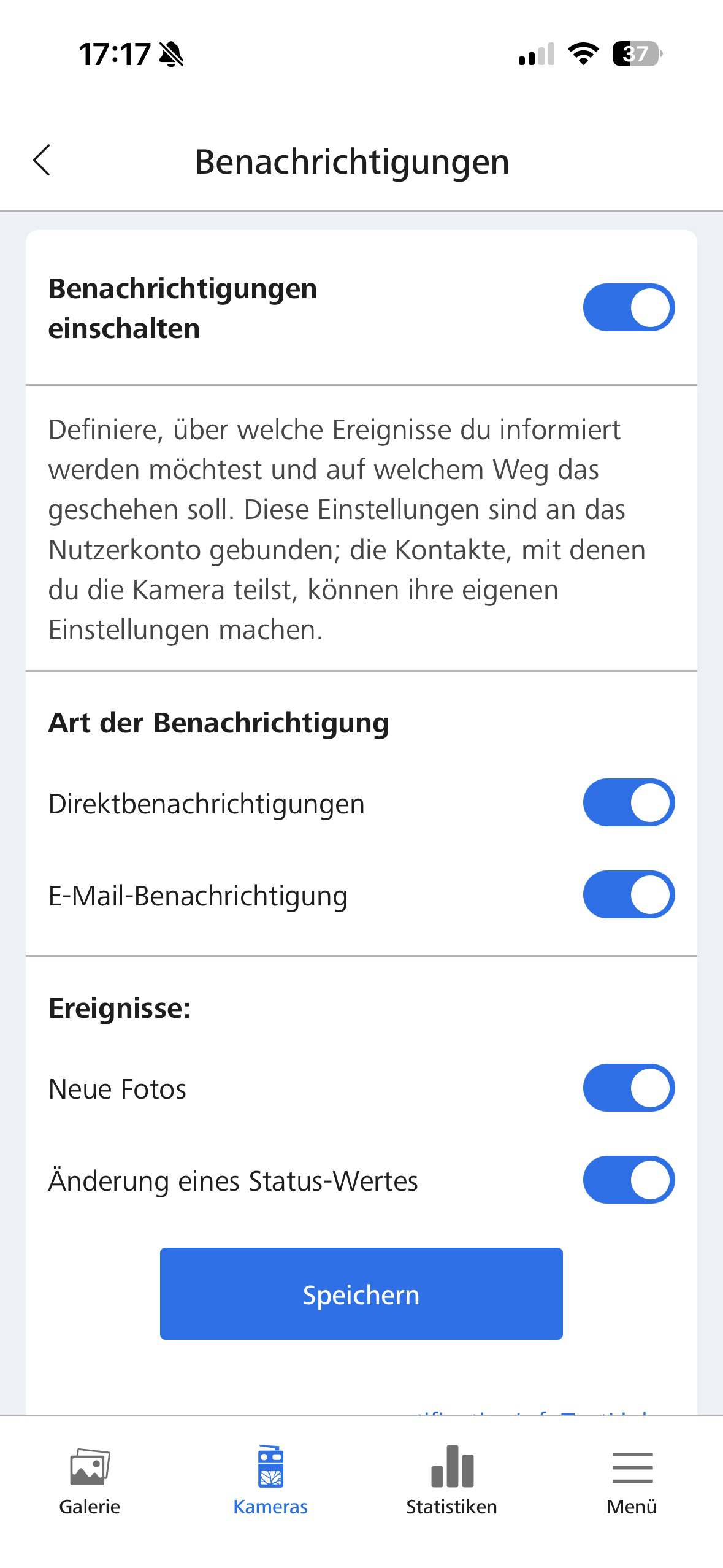
- Aktiviere E-Mail-Benachrichtigung und die gewünschten Ereignisse, insbesondere Neue Fotos.
- Speichere die Einstellungen.
6. Verarbeitung in Jagderfolg kontrollieren
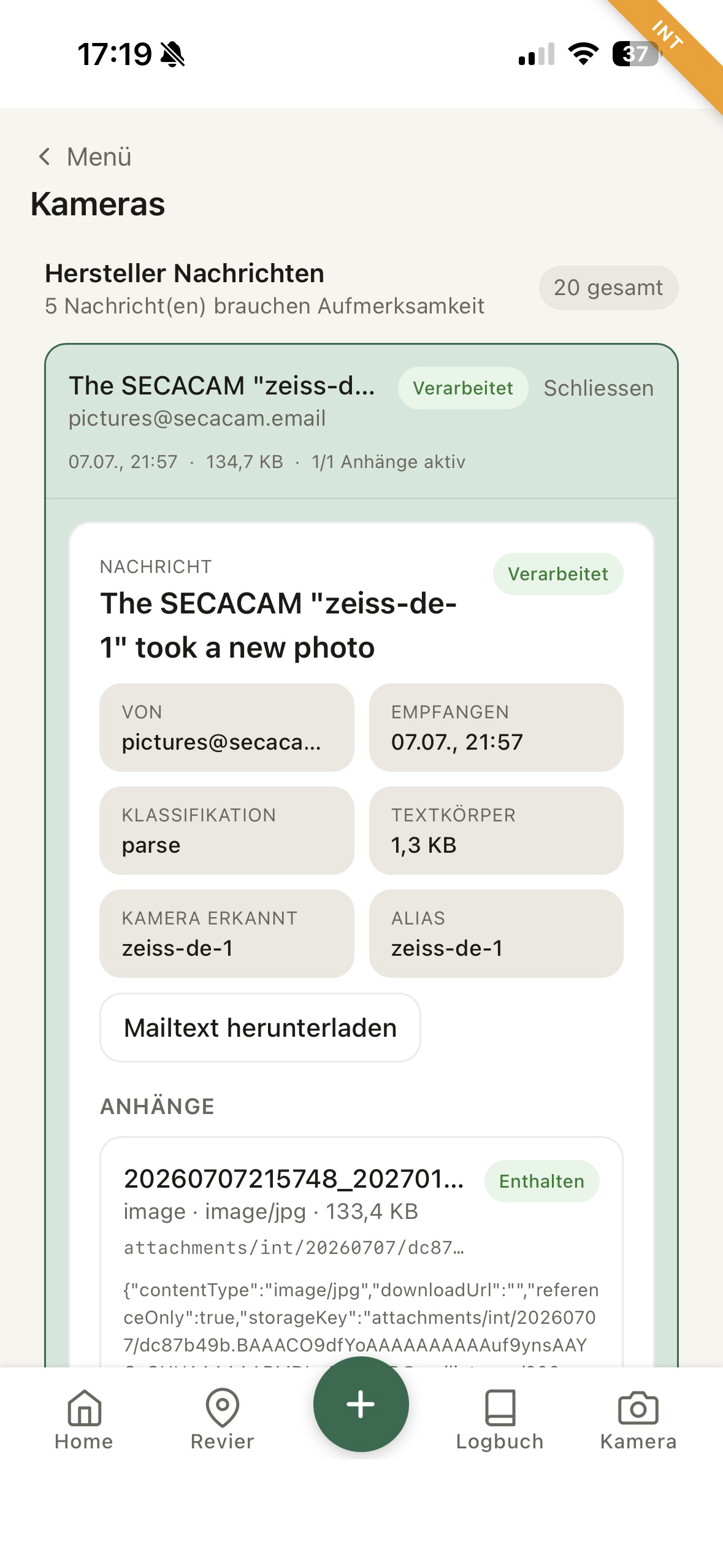
Sobald ZEISS ein Bild sendet, erscheint die Nachricht unter Hersteller Nachrichten. Dort siehst du, ob die Mail verarbeitet wurde, welche Kamera erkannt wurde und ob ein Bildanhang enthalten war.
Anschließend findest du das Bild auch im normalen Kamera-Tab des Reviers. Dort kannst du nach Kamera filtern und die eingegangenen Aufnahmen direkt ansehen.